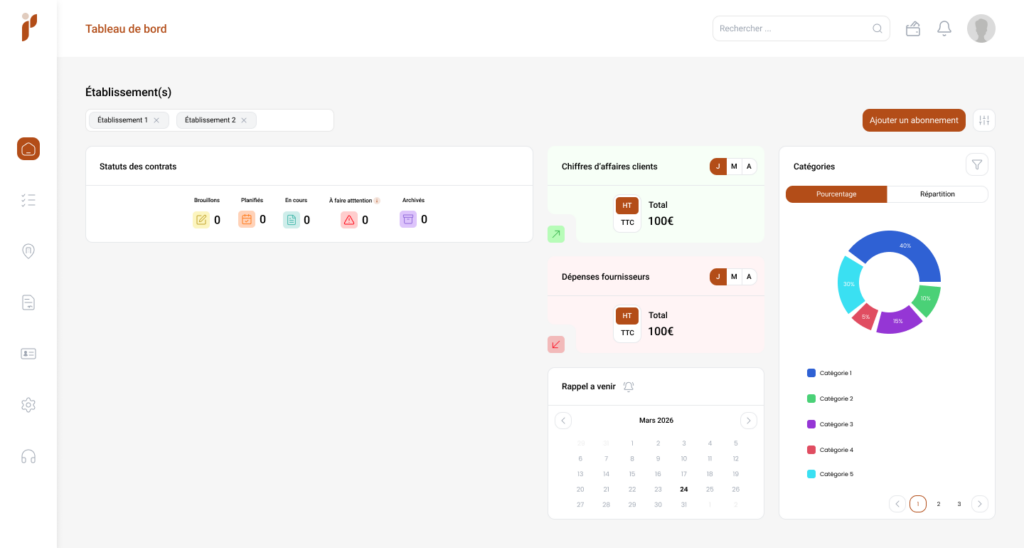
1. Connectez-vous à votre compte Pilboard.

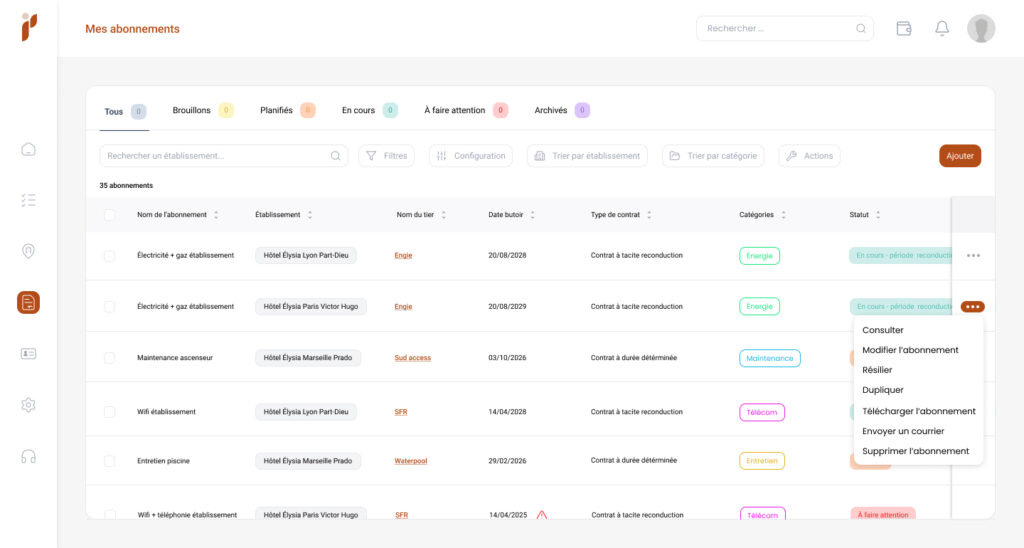
2. Cliquez sur l’onglet « Abonnement »

Capture d’écran de l’application Pilboard

Ajoutez le texte de votre infobulle ici

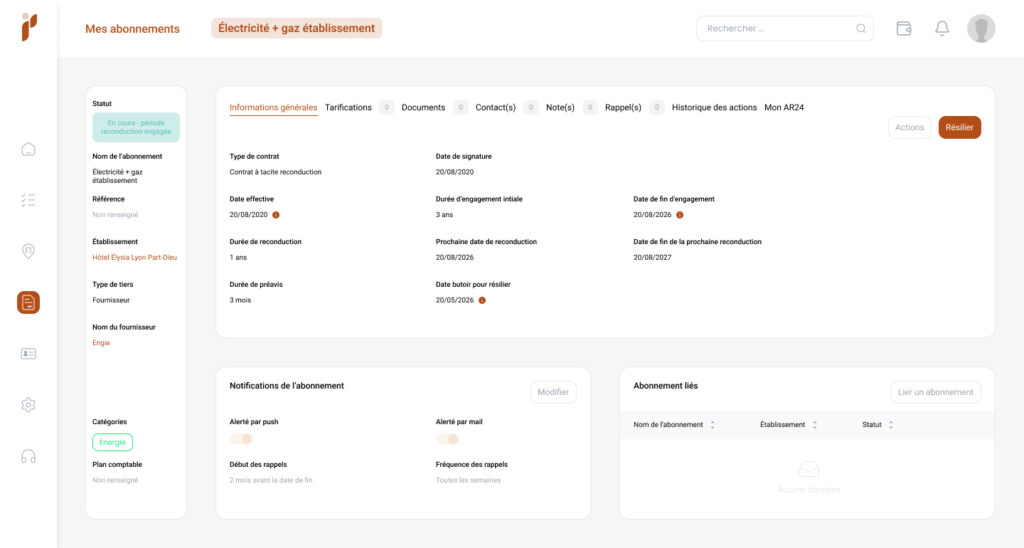
2. Cliquez sur les « 3 points »  d’un abonnement puis sur « Consulter »
Didacticiel Pilboard – Modification d'un abonnement (capture d’écran)

Ajoutez le texte de votre infobulle ici

Lier un abonnement

Cliquez sur le bouton « Lier un abonnement ».
Didacticiel Pilboard – Modification d'un abonnement (capture d’écran)
Ajoutez le texte de votre infobulle ici

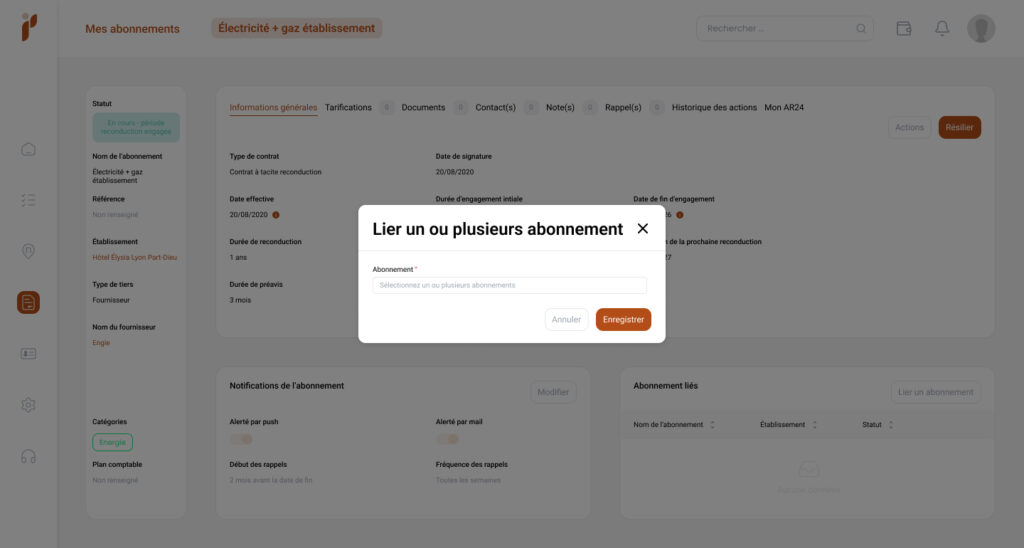
Sélectionnez un ou plusieurs abonnements que vous souhaitez lier puis cliquez sur « Enregistrer ».

Didacticiel Pilboard – Modification d'un abonnement (capture d’écran)
Ajoutez le texte de votre infobulle ici

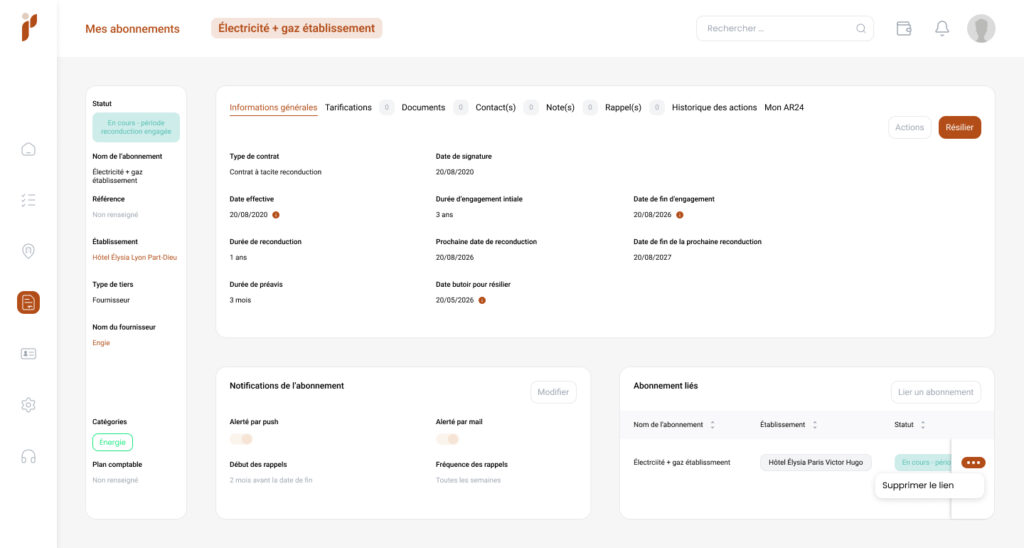
Pour supprimer un lien d’abonnement cliquez sur les « 3 points » puis « Supprimer le lien ».

Didacticiel Pilboard – Modification d'un abonnement (capture d’écran)
Ajoutez le texte de votre infobulle ici

Ajouter une tarification

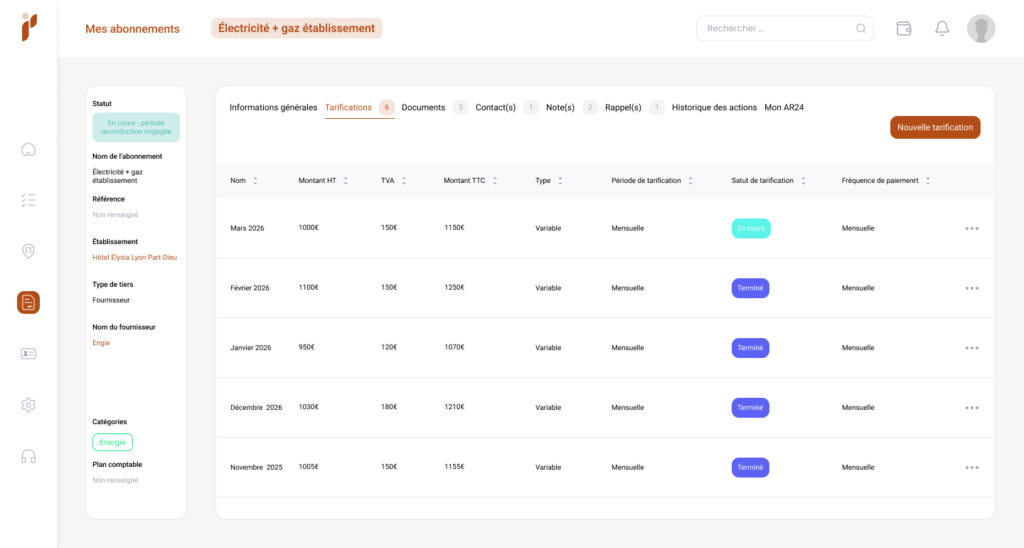
Cliquez sur l’onglet « Tarifications » puis cliquez sur le bouton « Nouvelle tarification »

Didacticiel Pilboard – Modification d'un abonnement (capture d’écran)
Ajoutez le texte de votre infobulle ici

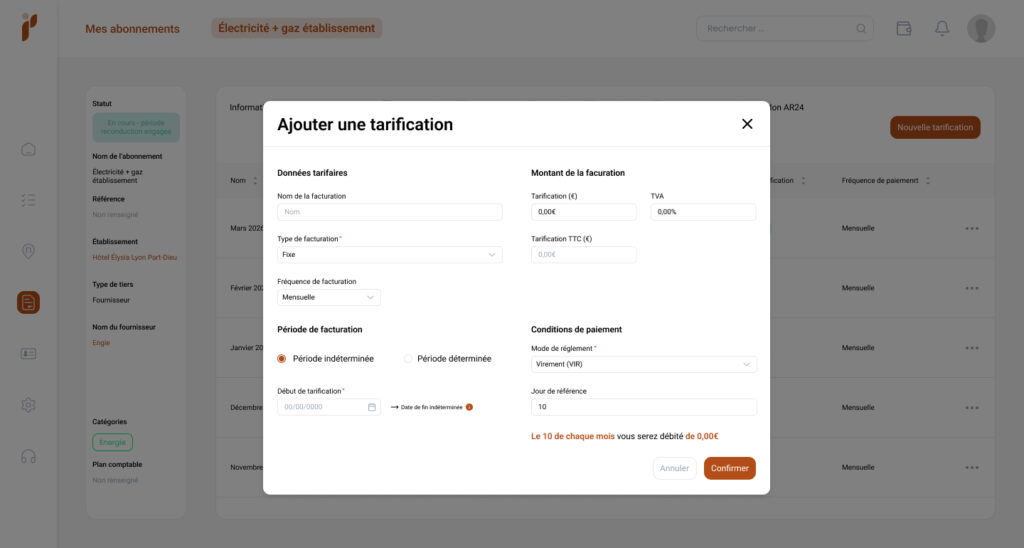
Renseignez les informations de la tarification puis cliquez sur « Confirmer »

Didacticiel Pilboard – Modification d'un abonnement (capture d’écran)
Ajoutez le texte de votre infobulle ici
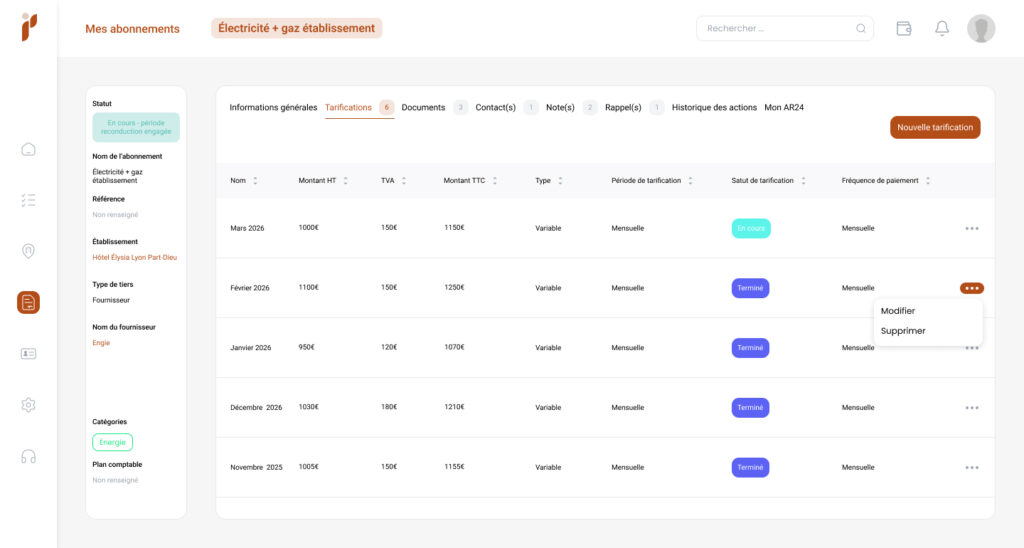
Pour modifier ou supprimer une tarification cliquez sur les « 3 points »
Didacticiel Pilboard – Modification d'un abonnement (capture d’écran)
Ajoutez le texte de votre infobulle ici

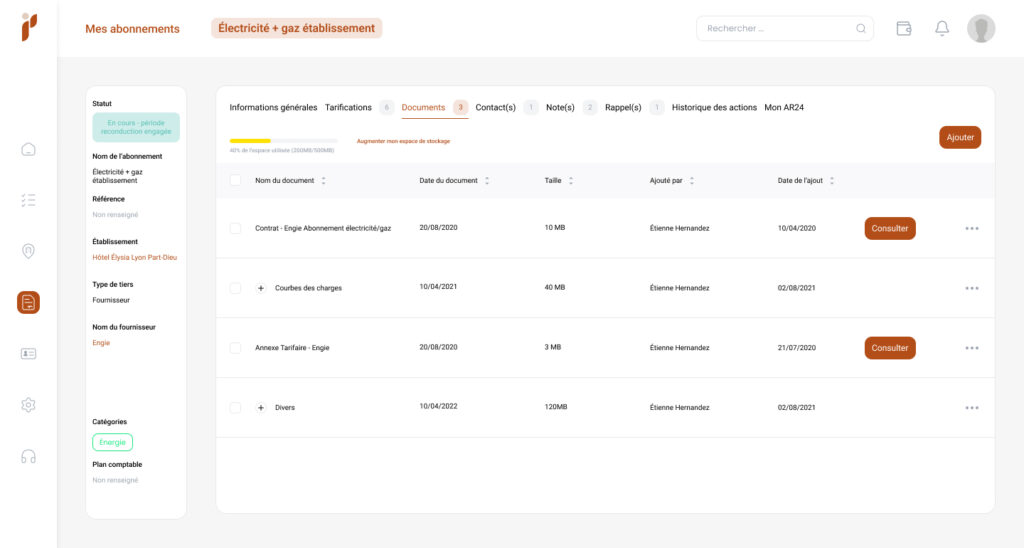
Ajouter un document

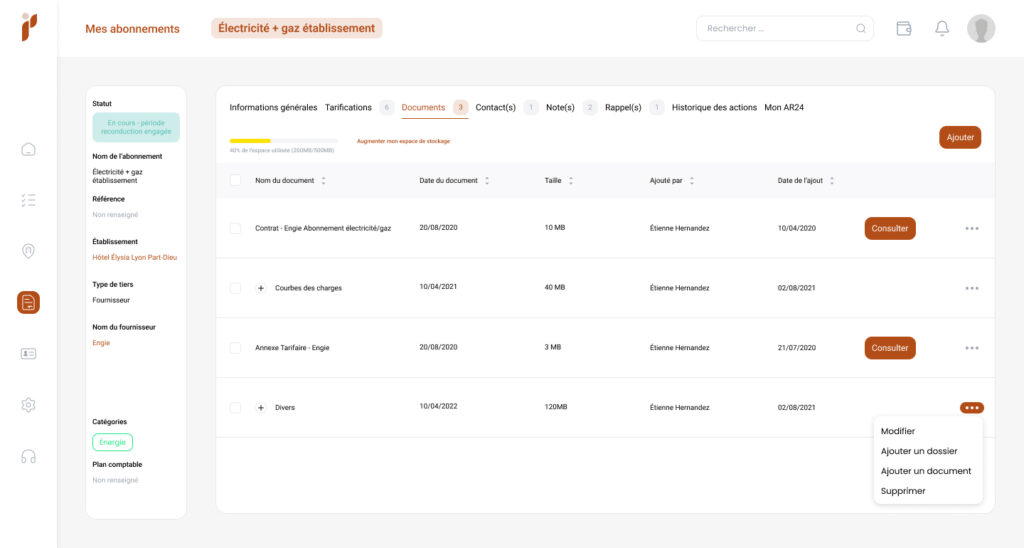
Cliquez sur l’onglet « Document » puis cliquez sur le bouton « Ajouter »
Didacticiel Pilboard – Modification d'un abonnement (capture d’écran)
Ajoutez le texte de votre infobulle ici

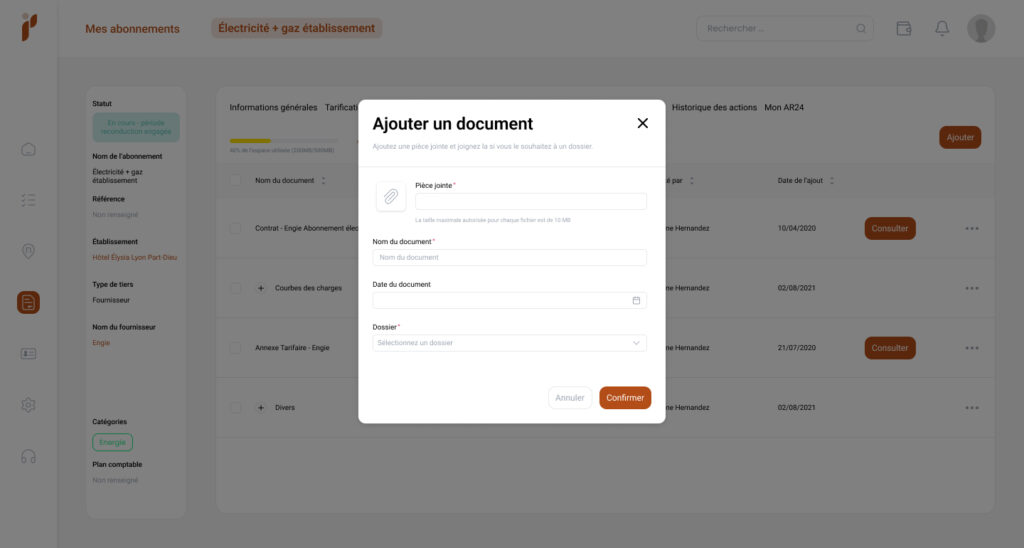
4. Importez votre document en cliquant sur le « Trombone ».

5. Complétez les champs, puis cliquez sur le bouton « Confirmer ».
Didacticiel Pilboard – Modification d'un abonnement (capture d’écran)
Ajoutez le texte de votre infobulle ici

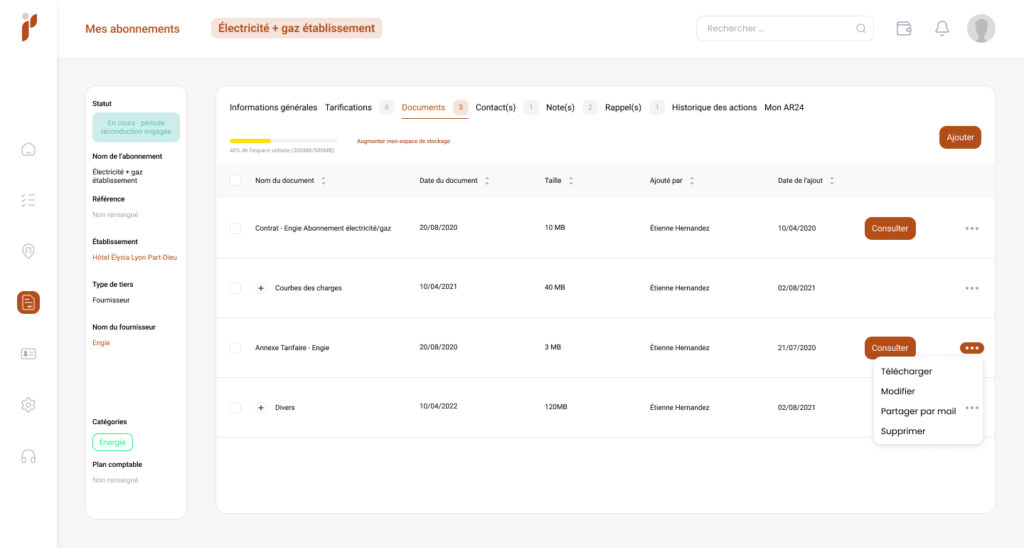
Pour télécharger, modifier, partager par mail  ou supprimer un document cliquez sur les « 3 points »

Didacticiel Pilboard – Modification d'un abonnement (capture d’écran)
Ajoutez le texte de votre infobulle ici

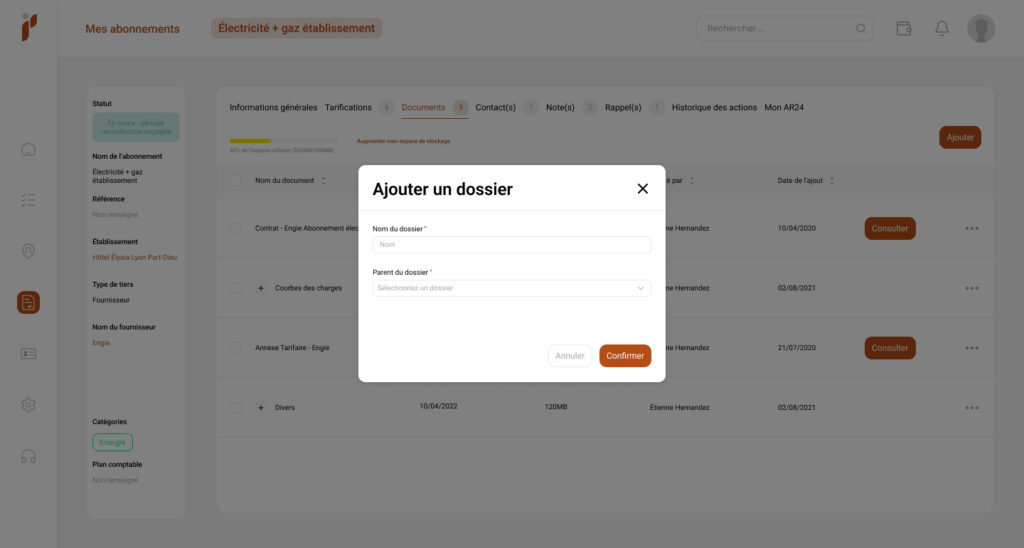
Ajouter un dossier

Cliquez sur l’onglet « Document » puis cliquez sur le bouton « Ajouter »
Didacticiel Pilboard – Modification d'un abonnement (capture d’écran)
Ajoutez le texte de votre infobulle ici

Complétez les champs, puis cliquez sur le bouton « Confirmer ».

Didacticiel Pilboard – Modification d'un abonnement (capture d’écran)
Ajoutez le texte de votre infobulle ici

Pour modifier ou supprimer un dossier cliquez sur les « 3 points »

Didacticiel Pilboard – Modification d'un abonnement (capture d’écran)
Ajoutez le texte de votre infobulle ici

Ajouter un contact

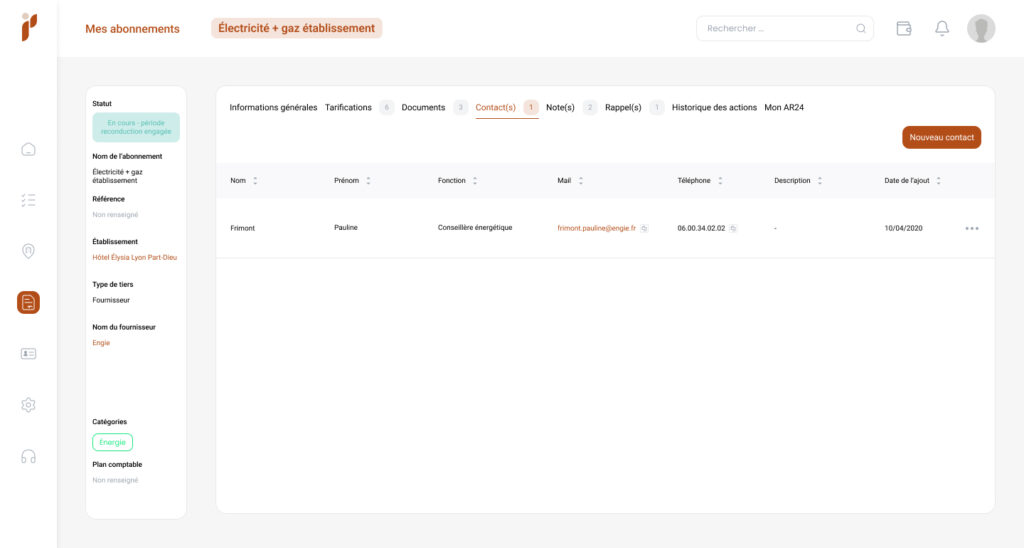
Cliquez sur l’onglet « Contact(s) » puis cliquez sur le bouton « Nouveau contact »

Didacticiel Pilboard – Modification d'un abonnement (capture d’écran)
Ajoutez le texte de votre infobulle ici

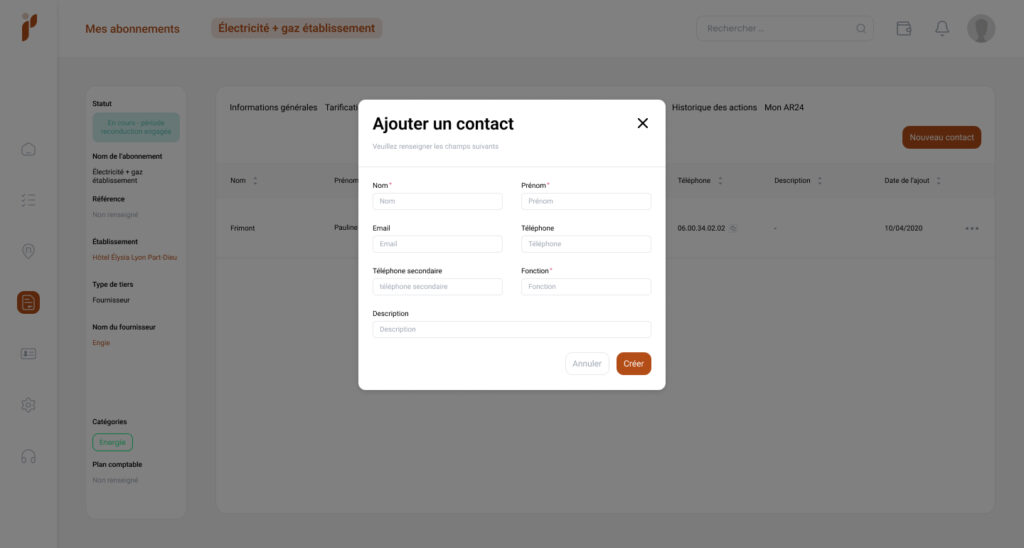
Complétez les champs, puis cliquez sur le bouton « Créer »

Didacticiel Pilboard – Modification d'un abonnement (capture d’écran)
Ajoutez le texte de votre infobulle ici

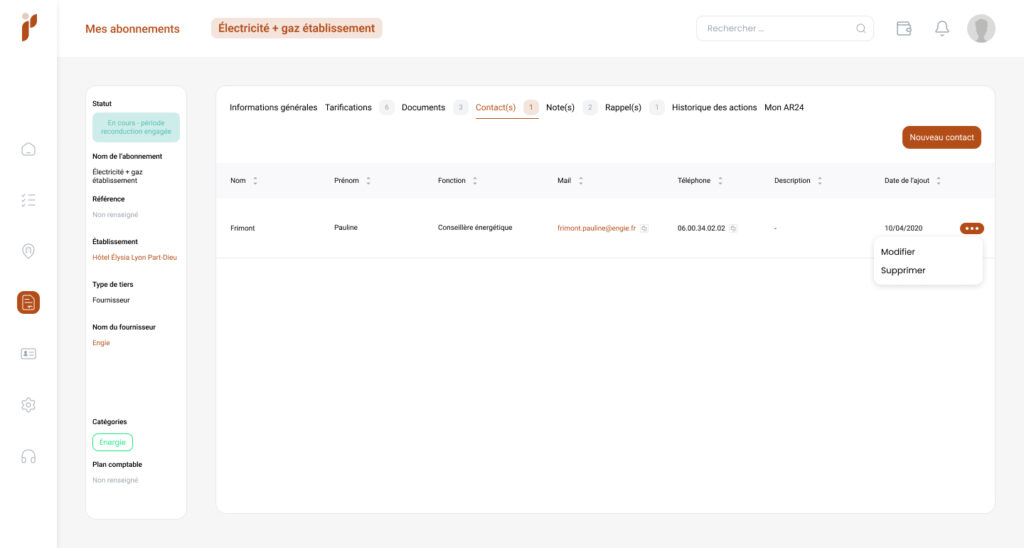
Pour modifier ou supprimer un contact cliquez sur les « 3 points »

Didacticiel Pilboard – Modification d'un abonnement (capture d’écran)
Ajoutez le texte de votre infobulle ici

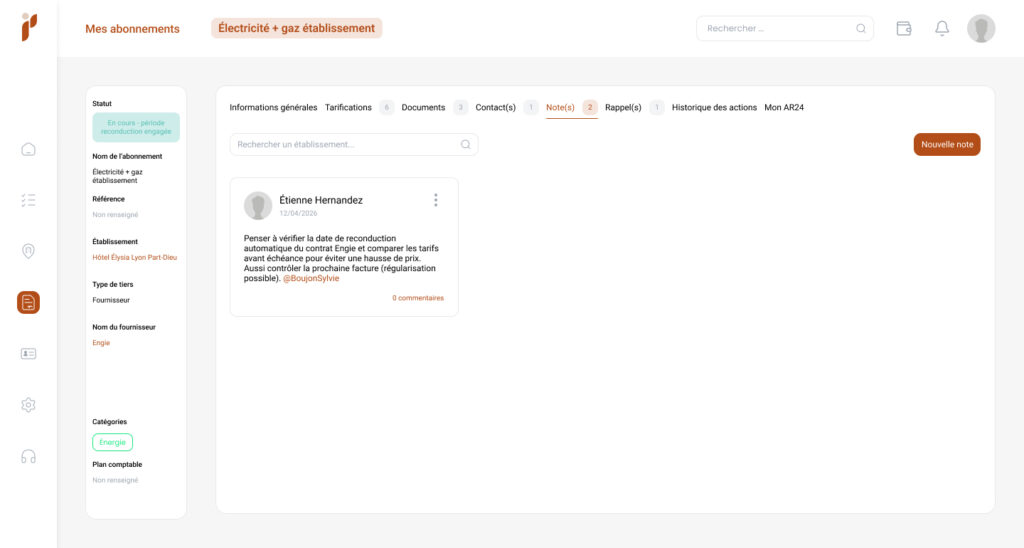
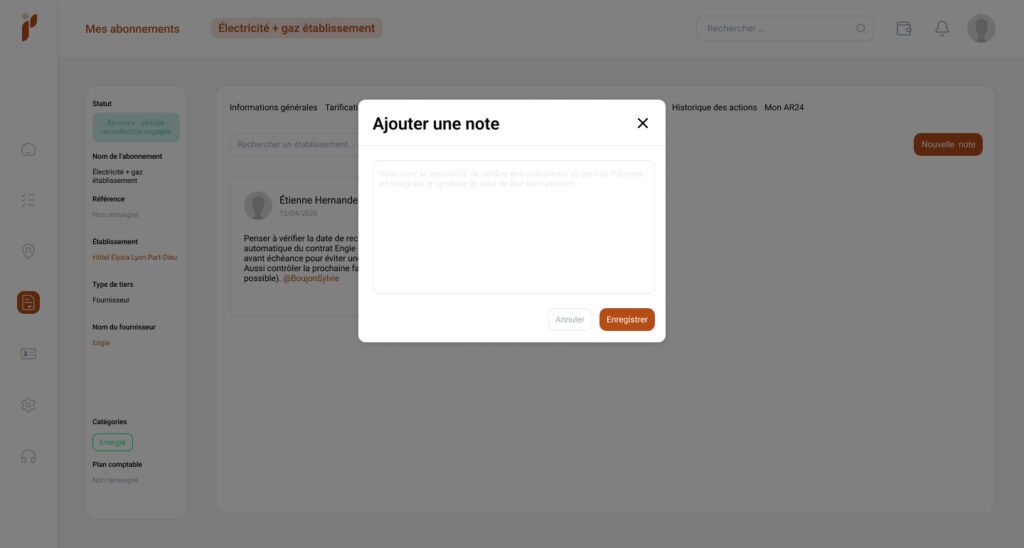
Ajouter une note

Cliquez sur l’onglet « Note(s) » puis cliquez sur le bouton « Nouvelle note »

Didacticiel Pilboard – Modification d'un abonnement (capture d’écran)
Ajoutez le texte de votre infobulle ici

Complétez les champs, puis cliquez sur le bouton « Enregistrer »

Didacticiel Pilboard – Modification d'un abonnement (capture d’écran)
Ajoutez le texte de votre infobulle ici

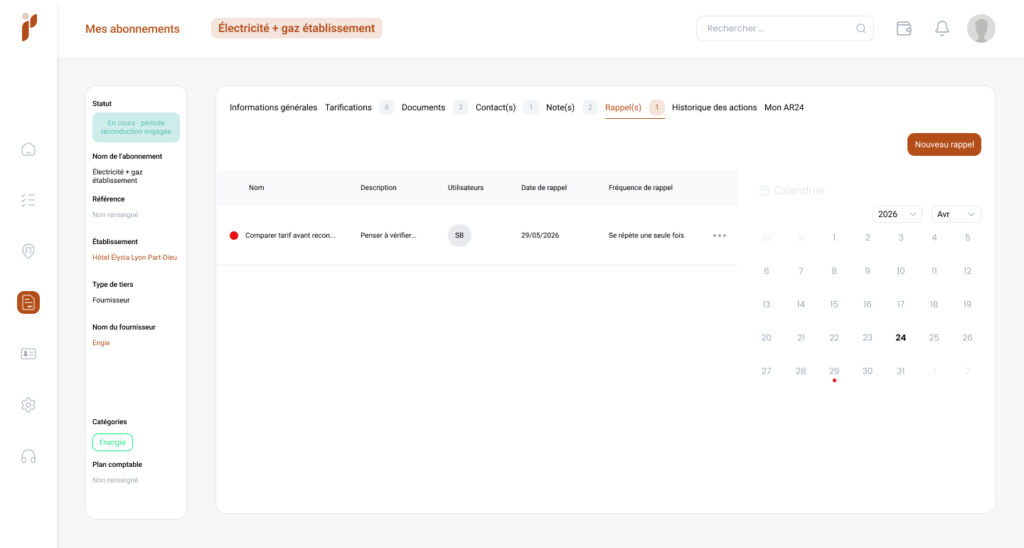
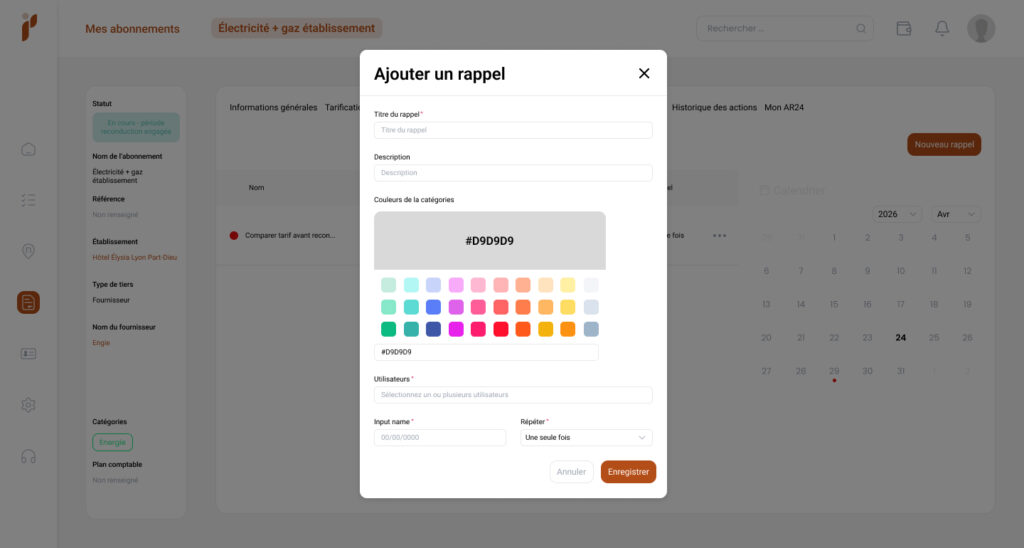
Ajouter un rappel

Cliquez sur l’onglet « Rappel(s) » puis cliquez sur le bouton « Nouveau rappel »
Didacticiel Pilboard – Modification d'un abonnement (capture d’écran)
Ajoutez le texte de votre infobulle ici
Complétez les champs, puis cliquez sur le bouton « Enregistrer »
Didacticiel Pilboard – Modification d'un abonnement (capture d’écran)
Ajoutez le texte de votre infobulle ici

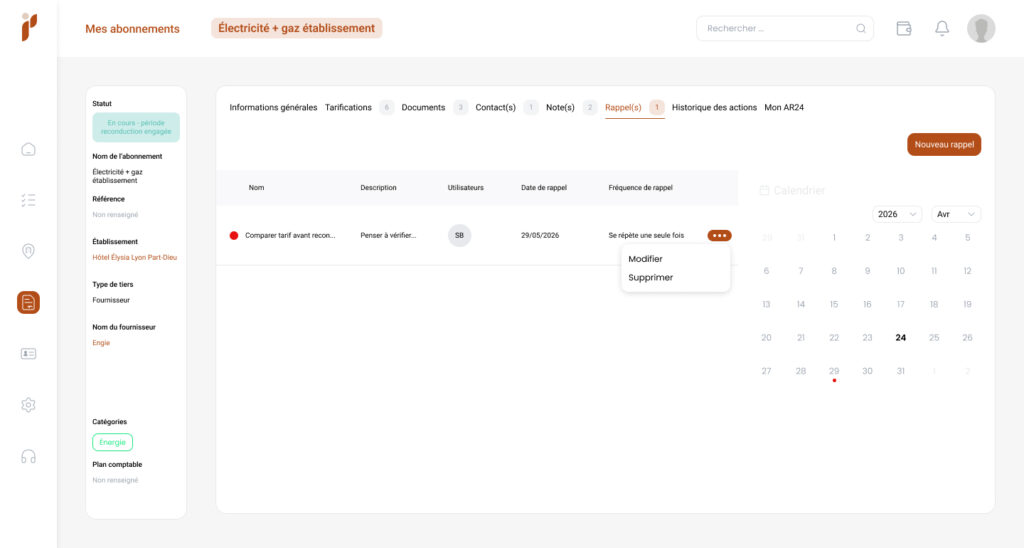
Pour modifier ou supprimer un rappel cliquez sur les « 3 points »

Didacticiel Pilboard – Modification d'un abonnement (capture d’écran)
Ajoutez le texte de votre infobulle ici