
Gestion des utilisateurs
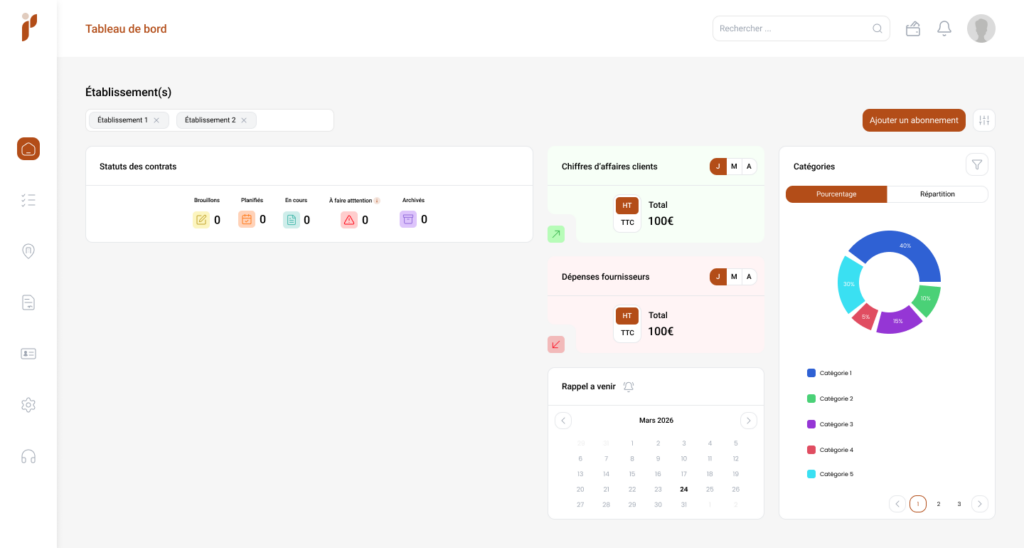
1. Connectez-vous à votre compte Pilboard.
2. Cliquez sur l’onglet « Paramètre » puis sélectionnez « Utilisateurs »
Ajoutez le texte de votre infobulle ici
Créer un utilisateur
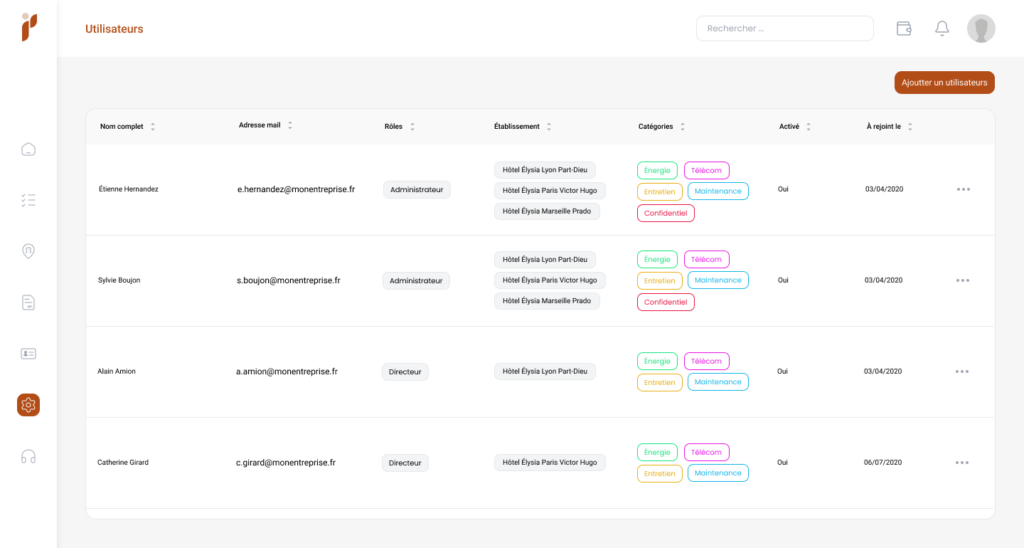
Cliquez sur le bouton « Ajouter un Utilisateur ».
Ajoutez le texte de votre infobulle ici
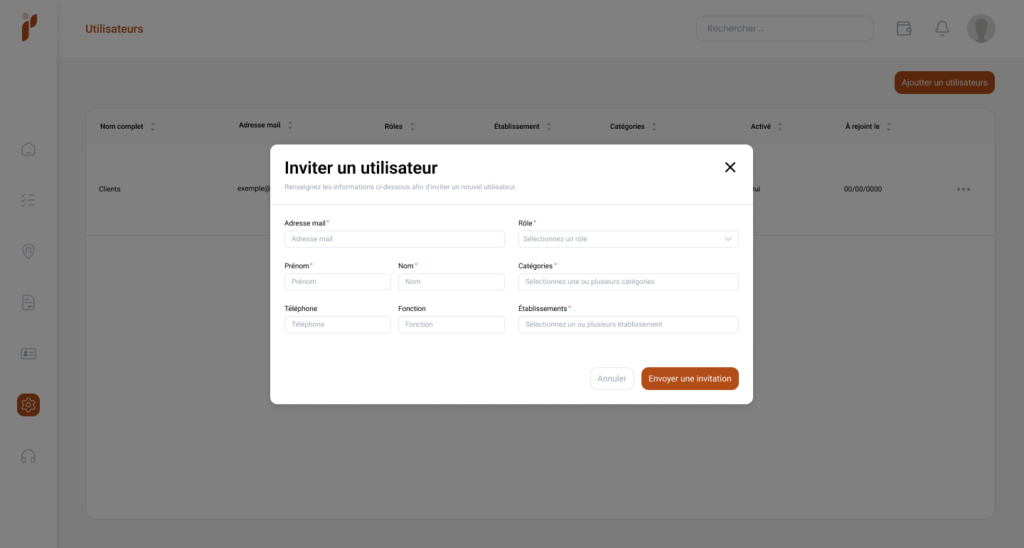
Complétez les champs puis cliquez sur le bouton « Envoyer une invitation ».
Un mail sera envoyé a votre collaborateur pour créer son « Compte Pilboard ».
Ajoutez le texte de votre infobulle ici
Modifier le rôle, établissement, catégorie d'un utilisateur
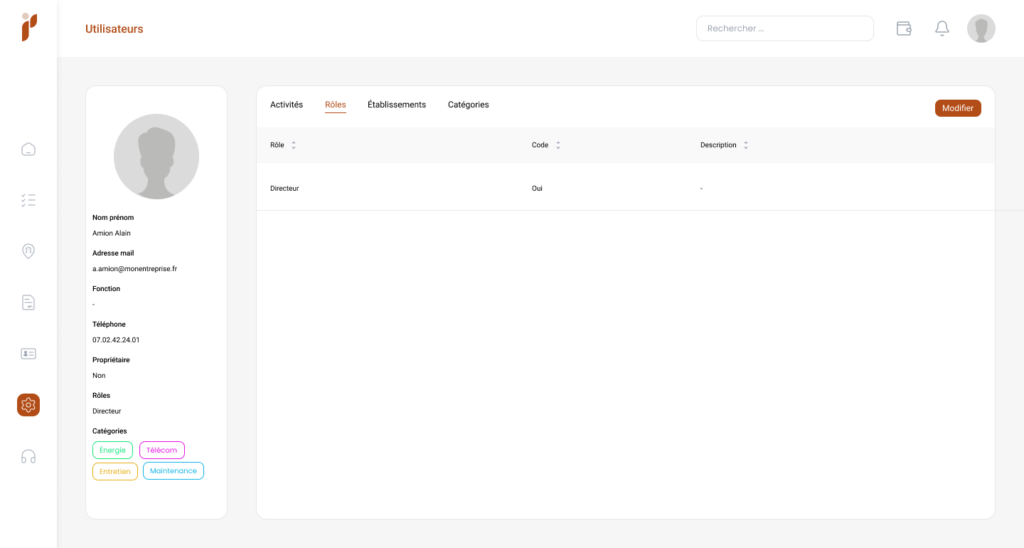
1. Dans le tableau cliquez sur un utilisateur les « Voir plus » dans l’encart d’un rôle puis effectuer les modifications souhaitées.
2. Dans son profil cliquez sur l’onglet que vous souhaitez modifier ( Rôles, Établissements, Catégories).
3. Cliquez sur le bouton « Modifier » puis effectuer les modifications souhaitées.
Ajoutez le texte de votre infobulle ici
Ajoutez le texte de votre infobulle ici
Ajoutez le texte de votre infobulle ici
Ajoutez le texte de votre infobulle ici