Gestion des modèles de courrier

1. Connectez-vous à votre compte Pilboard.
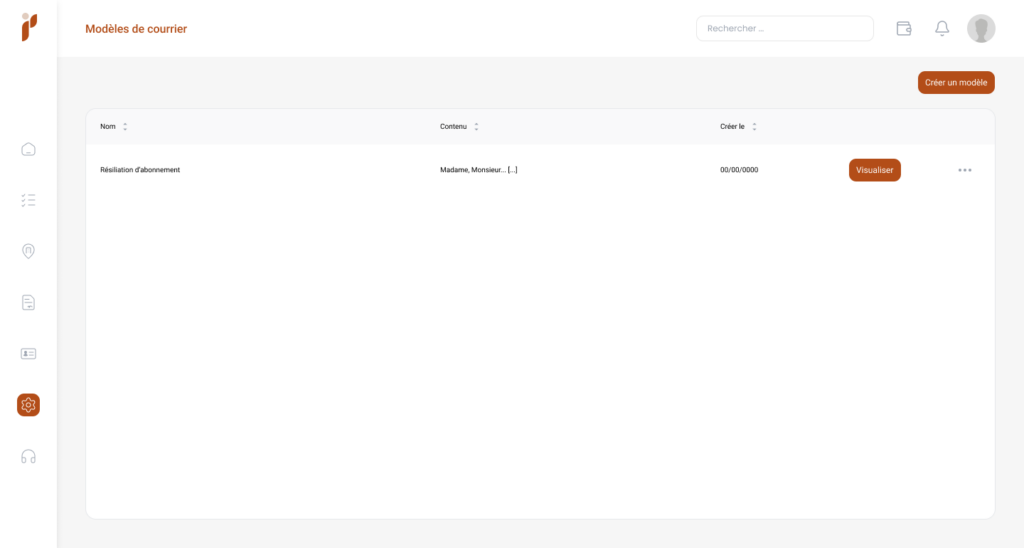
2. Cliquez sur l’onglet « Paramètre » puis sélectionnez « Modèles de courrier »
Capture d’écran de l’application Pilboard

Ajoutez le texte de votre infobulle ici

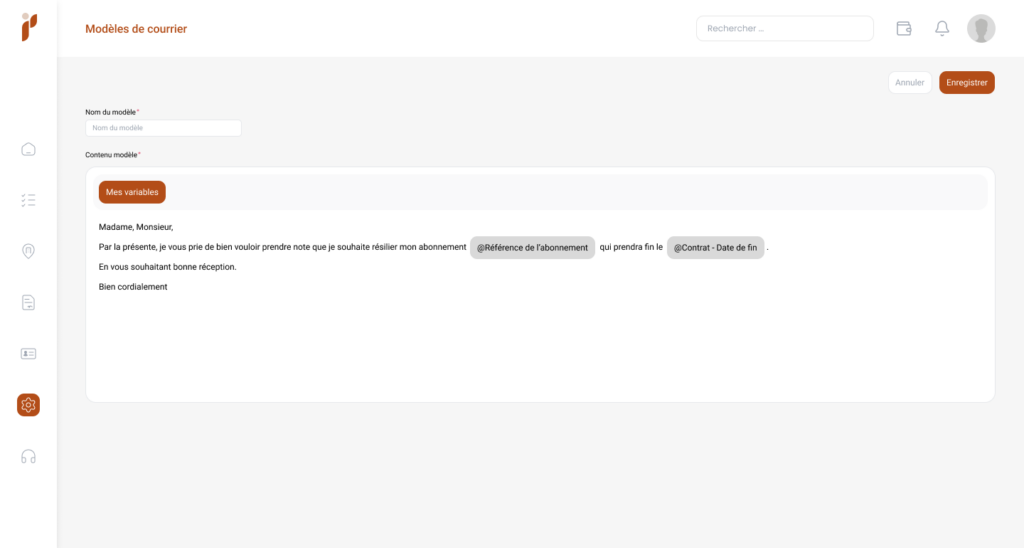
3. Cliquez sur le bouton « Créer un modèle ».
Didacticiel Pilboard – Gestion des modèles de courrier (capture d’écran)
Ajoutez le texte de votre infobulle ici
4. Écrivez votre modèle de courrier et ajoutez des variables en cliquant sur le bouton « Mes variables ».
Didacticiel Pilboard – Gestion des modèles de courrier (capture d’écran)

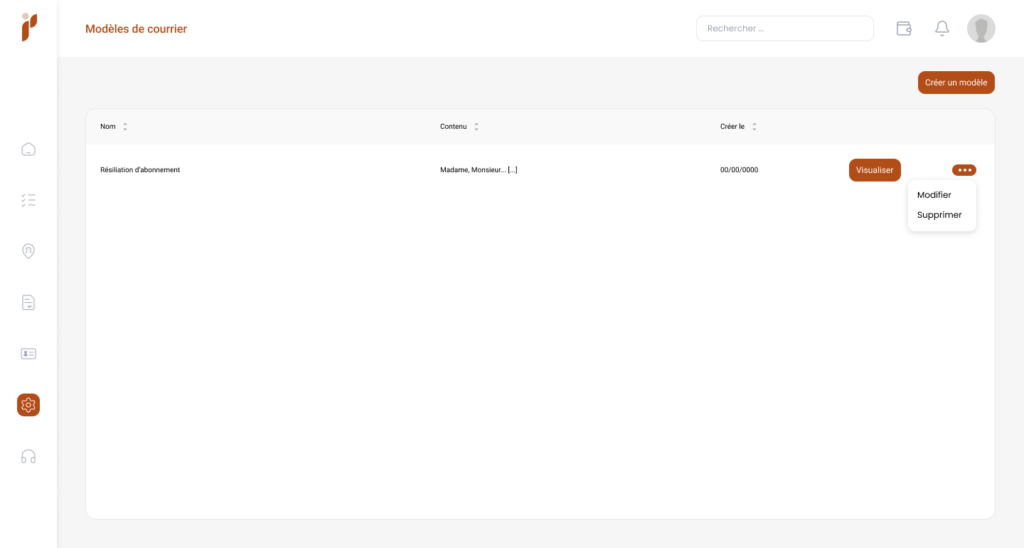
Modification et suppression d'un modèle de courrier

Cliquez sur les « 3 points » en bout de ligne puis sélectionnez l’aciton souhaitée.
Didacticiel Pilboard – Gestion des modèles de courrier (capture d’écran)