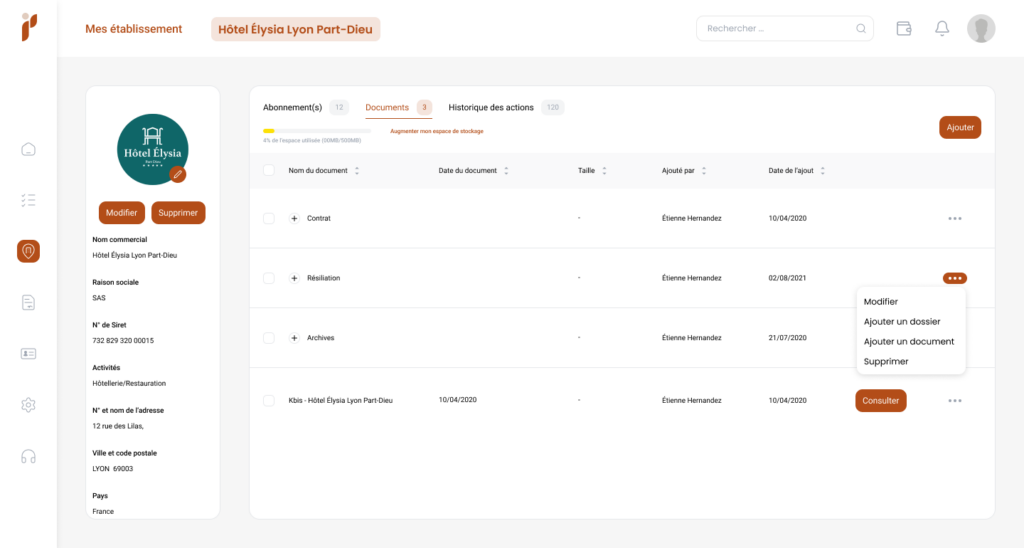
1. Connectez-vous à votre compte Pilboard.
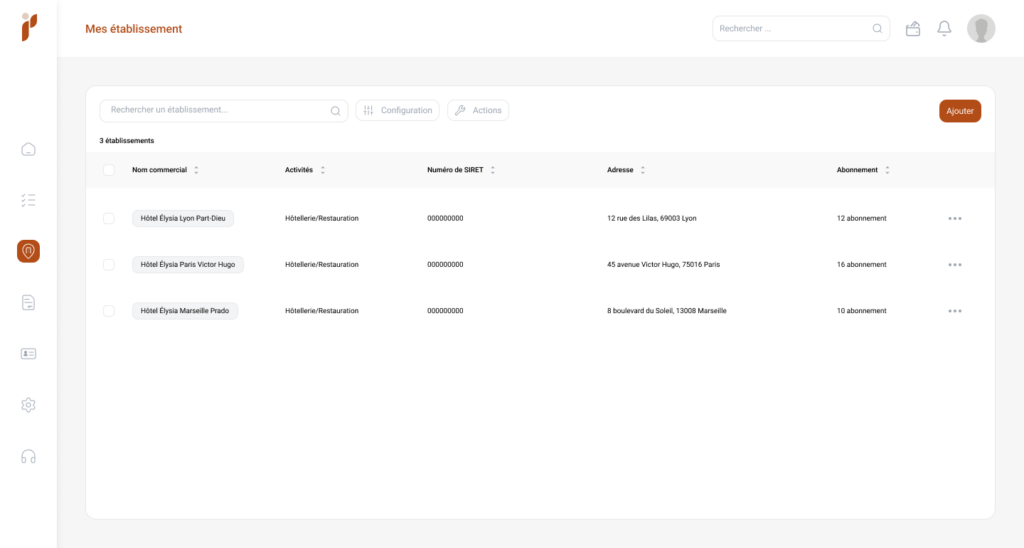
2. Cliquez sur l’onglet « Établissement »
Capture d’écran de l’application Pilboard

Ajoutez le texte de votre infobulle ici

Gestion des colonnes du tableau

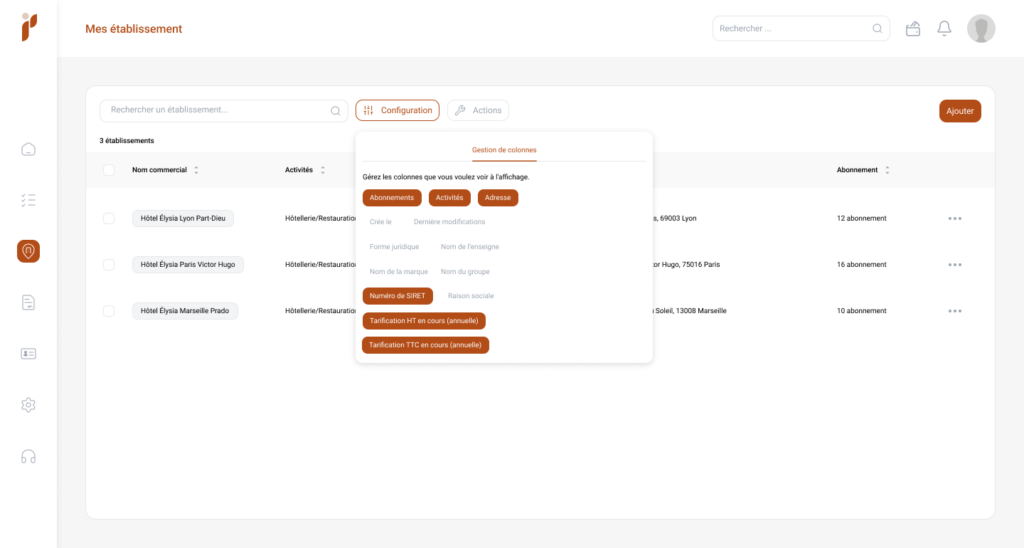
1. Cliquez sur le bouton « Configuration ».
Didacticiel Pilboard – Gestion des établissements (capture d’écran)
Ajoutez le texte de votre infobulle ici
2. Sélectionnez les « Colonnes » que vous souhaitez afficher/masquer.
Didacticiel Pilboard – Gestion des établissements (capture d’écran)

Export du tableau (Excel/PDF)

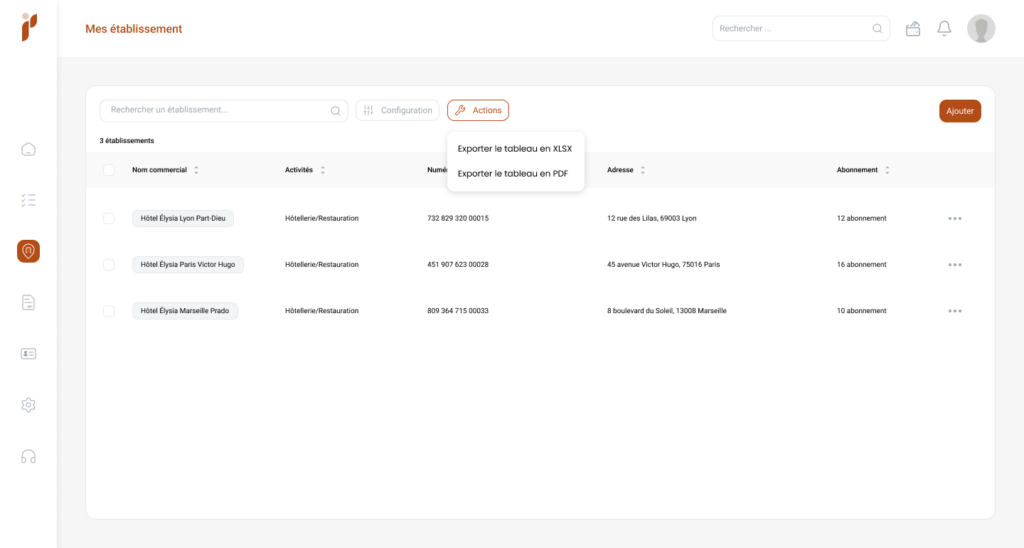
1. Cliquez sur le bouton « Actions ».
Didacticiel Pilboard – Gestion des établissements (capture d’écran)
Ajoutez le texte de votre infobulle ici
2. Sélectionnez un format d’export.
Didacticiel Pilboard – Gestion des établissements (capture d’écran)
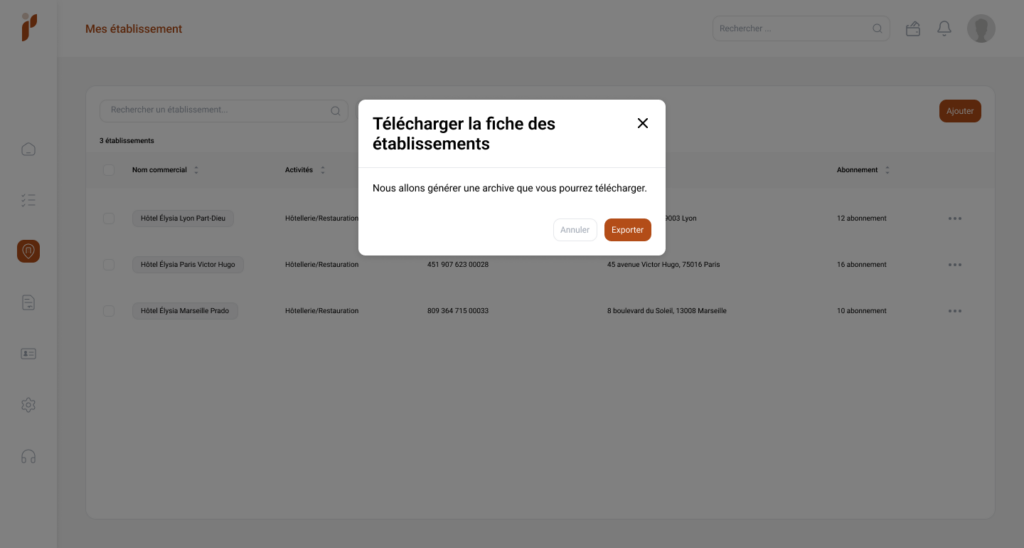
3. Cliquez sur le bouton « Exporter ».
4. Consultez votre boîte mail pour récupérer l’export.
Didacticiel Pilboard – Gestion des établissements (capture d’écran)
Ajoutez le texte de votre infobulle ici

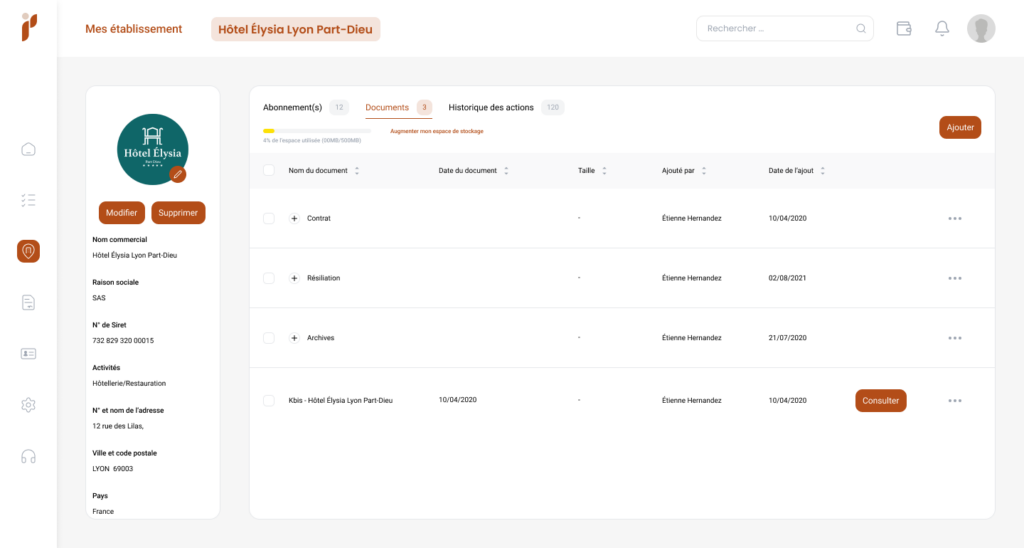
Créer un document

1. Cliquez sur l’un de vos « Établissement ».
2. Rendez-vous dans l’onglet « Document ».

3. Cliquez sur le bouton « Ajouter ».

Didacticiel Pilboard – Gestion des établissements (capture d’écran)
Ajoutez le texte de votre infobulle ici
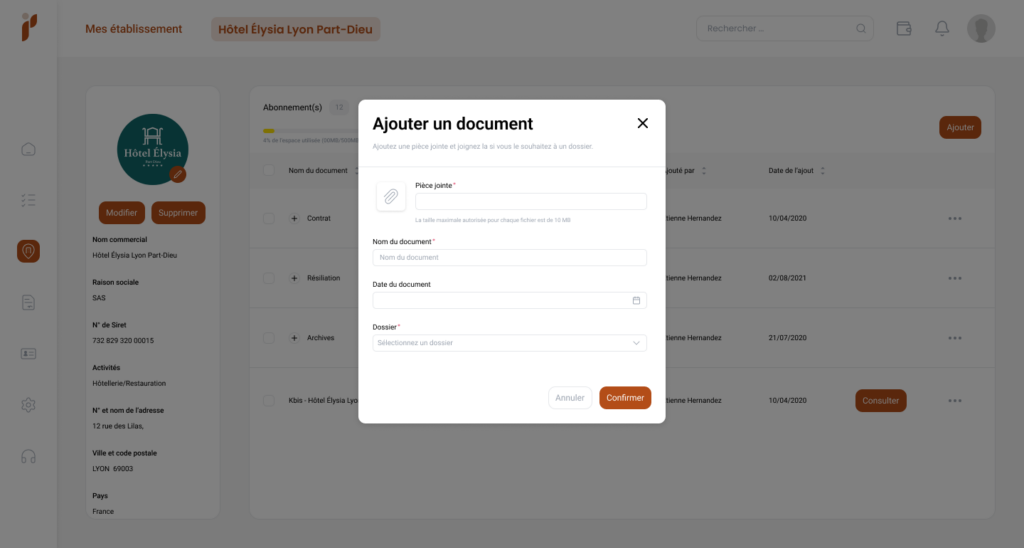
4. Importez votre document en cliquant sur le « Trombone ».

5. Complétez les champs, puis cliquez sur le bouton « Confirmer ». 

Didacticiel Pilboard – Gestion des établissements (capture d’écran)

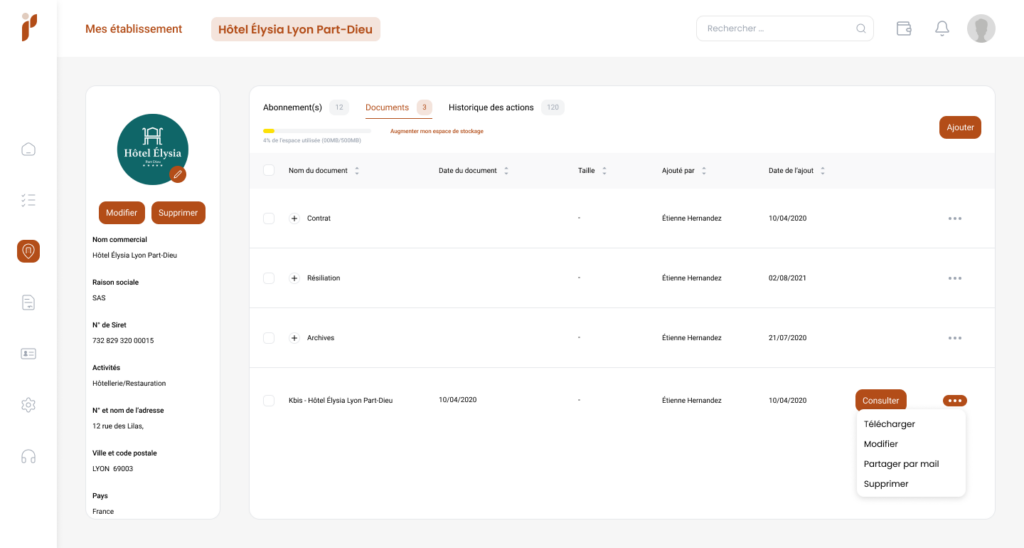
Gérer vos documents

1. Cliquez sur les « 3 points » en bout de ligne, puis sélectionnez l’action souhaitée.
Didacticiel Pilboard – Gestion des établissements (capture d’écran)
Ajoutez le texte de votre infobulle ici

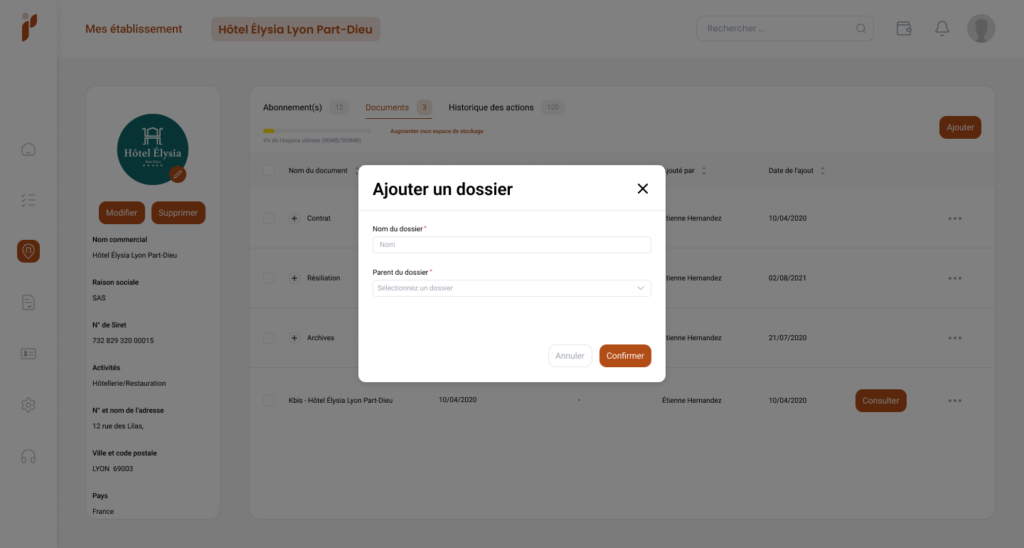
Créer un dossier

1. Cliquez sur l’un de vos « Établissement ».
2. Rendez-vous dans l’onglet « Document ».
3. Cliquez sur le bouton « Ajouter ».
Didacticiel Pilboard – Gestion des établissements (capture d’écran)
Ajoutez le texte de votre infobulle ici
4. Complétez les champs, puis cliquez sur le bouton « Confirmer ».
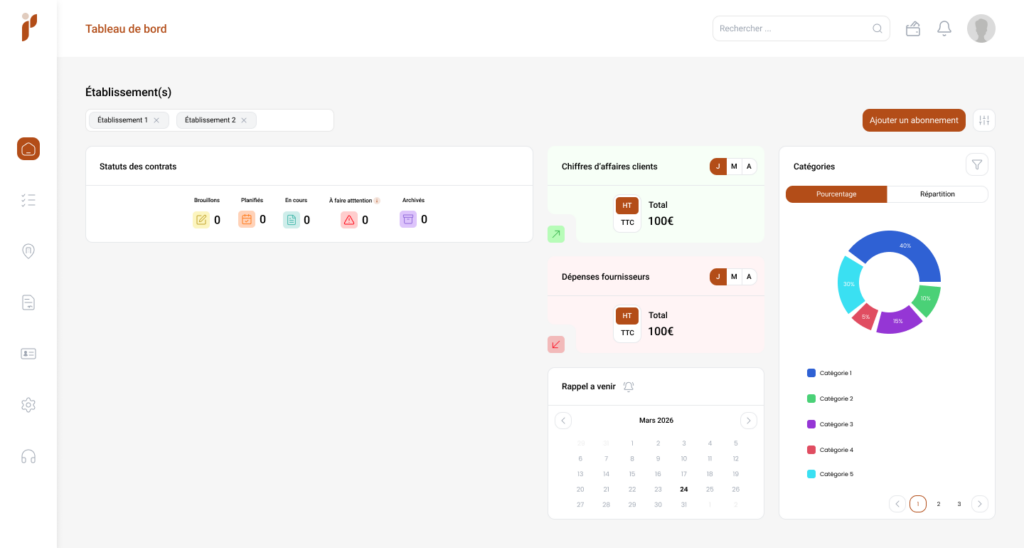
Didacticiel Pilboard – Gestion des établissements (capture d’écran)

Gérer vos dossiers

1. Cliquez sur les « 3 points » en bout de ligne, puis sélectionnez l’action souhaitée.
Didacticiel Pilboard – Gestion des établissements (capture d’écran)
Ajoutez le texte de votre infobulle ici